miércoles, junio 29, 2005

Insertar fotos en la bitácora con Flickr

¡Holaaa! Hoy os voy a hablar de un servicio chulísimo para compartir fotos y utilizarlas en las bitácoras. Ya era hora, ¿no?

Utilizamos www.flickr.com, que está en inglés pero es muy sencillo.


Registro

flickr01singup

Al cargar la página principal te aparecerá la opción "Sing up now!", que significa "regístrate ahora". Pulsa en ese botón.
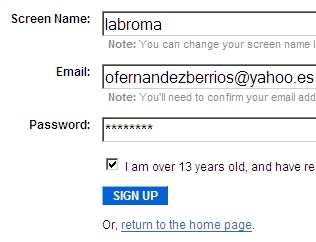

flickr02datos

A continuación te pide unos datos mínimos: un nombre para mostrar, un correo electrónico y una contraseña. Activa la casilla que reza "I am over 13 years old..." que significa que eres mayor de 13 años y aceptas las condiciones del servicio. Cuando acabes, haz click en "Sign up".

flickr03mail

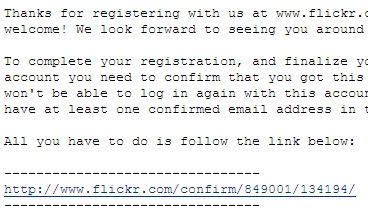
A la cuenta de correo que has introducido llegará un mensaje como este. Debes pulsar el enlace que te ofrece para confirmar que quieres registrarte.
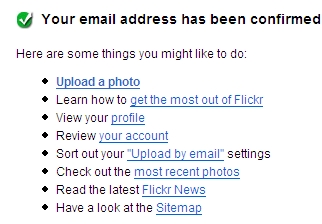

flickr04confirmado

Si todo va bien, te aparecerá una pantalla como la superior. Te está informando de que ya estás registrado y tu correo ha sido confirmado. Luego aparece una lista de opciones que puedes hacer. Pulsa en la primera, "Upload a photo", para cargar tu primera imagen.

Por cierto, antes de seguir, una vez registrado sólo tienes que pulsar en "Log in" en la portada y recordarle al servicio tu correo y tu contraseña para acceder.

flickr01singup


Subir imágenes al servicio

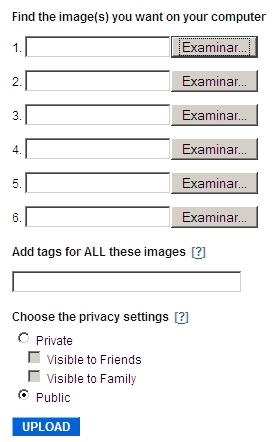
flickr05upload

Cada vez que pulses en "Upload" o "Upload photos", como puedes observar, puedes cargar no sólo uno, sino hasta seis archivos de imagen. Pulsa en "Examinar" para buscar la foto en las carpetas de tu ordenador. Carga cuantas quieras y luego pulsa en Upload. Por cierto: el servicio tiene un límite de 20KB al mes, que no está nada mal.
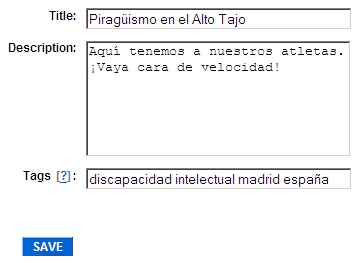

flickr06tags

Luego tendrás que esperar un ratito a que las imágenes se guarden. No suele tardar mucho si no son demasiado grandes. Una vez cargadas te aparecerán en pantalla y a su derecha tendrán una ficha como la de la imagen. Sirve para que titules la foto y escribas un comentario si te apetece. Sin embargo, lo más interesante de todo es la tercera opción: "tags". Eso se puede traducir como "etiquetas". Son palabras que describen el contenido y dónde se tomó la foto, de manera que otros usuarios pueden contactar contigo si buscan esas palabras.

Por ejemplo, si escribes "Cartagena" y alguien quiere ver fotos de Cartagena, te encontrará sin ningún problema. Pulsa en "Save" para guardar los cambios.


Insertar la imagen en la bitácora
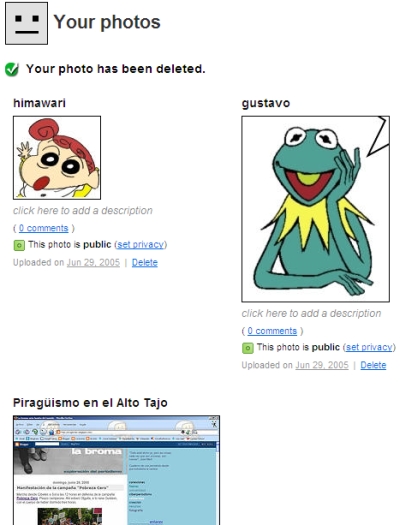
flickr07galeria

A continuación te aparecerán las imágenes en una especie de galería como ésta. También aparecerá esta pantalla cuando pulses "Yours", que significa "las tuyas" (tus fotos) en inglés. Para insertar una en la bitácora, pulsa en ella.
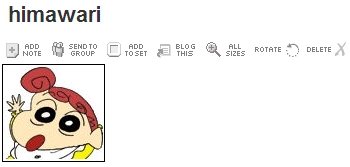

flickr08fotoficha

Aparecerá esta pantalla, pulsa en "All sizes".
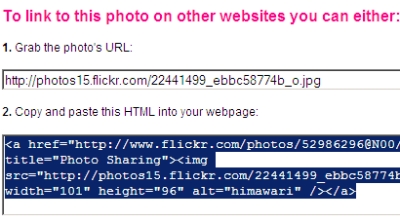

flickr09codigo

Debajo de la imagen aparecerán estos campos. El segundo te ofrece el código HTML de la imagen. Selecciónalo con el ratón y cópialo. Luego simplemente tienes que pegarlo en el cuerpo de texto de tu artículo.

En varios sistemas de publicación te ofrecen servicios para hospedar imágenes, pero es posible que prefieras utilizar Flickr para tener tus imágenes en galería. Veamos cómo pegar el código en cada servicio:
  • En Blogia, Bitacorae y La Coctelera, pega el código directamente en el cuerpo del artículo. Cuando lo publiques aparecerá la imagen.
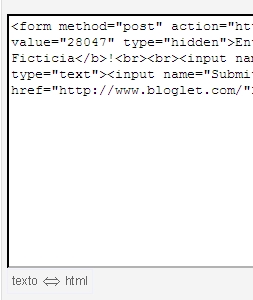
  • En Acelblog, bajo el cuadro de texto aparece una opción "texto - html". Púlsalo, pega el código en el campo de texto, vuelve a pusarlo y continúa redactando el archivo.


  • En Blogger, en la pantalla para redactar artículos, pulsa en "Edit HTML", pega ahí el código, y vuelve a pulsar luego en "Compose" para seguir redactando el artículo.
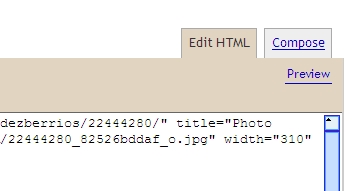
flickr10blogger


Traducciones:
Flickr es un servicio que merece mucho la pena. Te adjunto algunas traducciones para que sigas investigando cómo funciona:
  • Yours / Your photos = Las tuyas / Tus fotos. Galería donde se guardan todas las fotos que has cargado.
  • Delete = Eliminar. Para eliminar la imagen.
  • Comments = Comentarios. Para comentar alguna de las fotos.
  • Your tags = Tus etiquetas. Esta opción te permite ver todas las palabras con las que has clasificado tus imágenes. Si la mayoría las has calificado con la palabra "Soria" porque las hiciste allí, esa palabra aparecerá más grande que el resto. Un ejemplo.
  • Upload = Subir. Para subir fotos al sistema.

martes, junio 28, 2005

Escribir un artículo en La Coctelera

Tras registrarte en el servicio y crear una bitácora con La Coctelera, lo siguiente que puedes aprender es a acceder al administrador y escribir un artículo incluyendo en él una imagen.

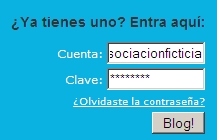
Para eso ve a la página www.lacoctelera.com e indica (como en la imagen) el nombre de usuario y la contraseña (o clave) que elegiste al crear la bitácora.

coc05administrador


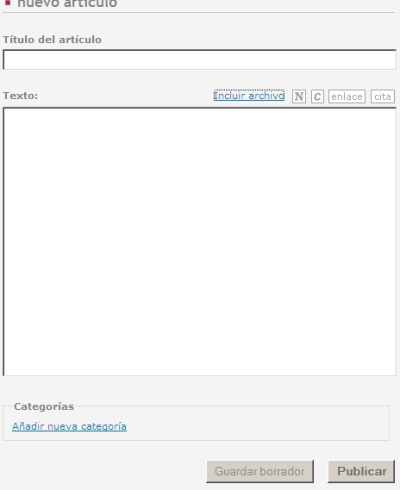
A continuación pulsa en "Blog!" y te aparecerá esta pantalla:

coc06articulonuevo


En ella tienes varias opciones:
  • Incluir archivo. Puedes insertar en el artículo una imagen u otro tipo de archivo.
  • N. Texto en negrita. Para usarlo, selecciona el texto deseado y pulsa esta opción. Aparecerá un código rodeando ese texto. Pero no te preocupes: al publicar el artículo, el texto aparecerá como lo querías.
  • C. Texto en cursiva. Se utiliza de la misma manera que el anterior.
  • Enlace. Para enlazar una imagen o el texto a otra página. Selecciona aquello que quieras enlazar con el ratón, pulsa el botón e indica la dirección web a la que quieras que conduzca.
  • Cita. Para que una parte del texto tenga más sangría que el resto. Se utiliza de la misma manera que la opción de negrita y cursiva.

Incluir una imagen

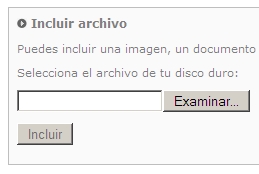
coc07archivo

Al pulsar en "Incluir archivo" aparece esta pantalla situada arriba de estas palabras. Pulsa en "Examinar" y busca en las carpetas de tu ordenador la imagen deseada. A continuación pulsa el botón que reza "Incluir".


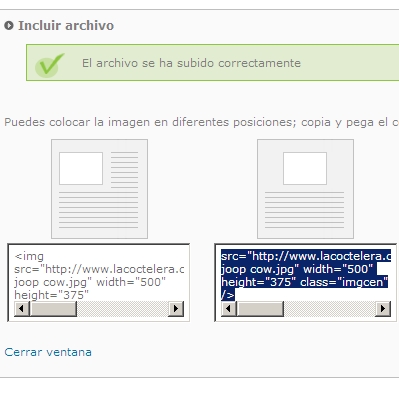
coc08codigoimagen

Tras cargar el archivo, el sistema te ofrece tres códigos diferentes según cómo quieras que aparezca la imagen: a la izquierda o a la derecha del texto o centrada. Selecciona con el ratón todo ese código, cópialo, cierra la ventana y pégalo en el campo del texto del artículo. Cuando lo publiques aparecerá la imagen sustituyéndolo.


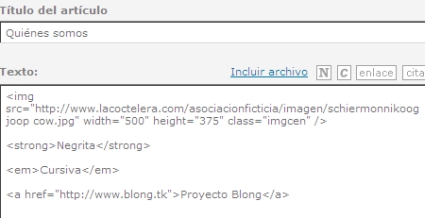
Ejemplo

Esta página de código...

coc09codigoarticulo

... al publicarla queda así.

lunes, junio 27, 2005

Foro Social de Madrid

forosocialmadrid


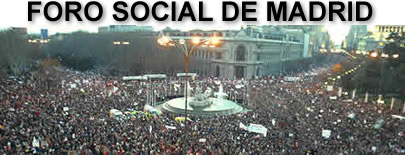
Convocatorias e información sobre las actividades del Foro Social de Madrid en su blong, activo desde febrero de 2004. Lo interesante de esta página es que se actualiza con mucha frecuencia, pero le encuentro alguna carencia: no indica la sede del foro, no habla de sus miembros, ni da una dirección de contacto.

domingo, junio 26, 2005

Bloglet para crear suscripciones en Acelblog

bloglet1logo

El servicio Bloglet te permite la posibilidad de que tus lectores reciban cada día los textos e imágenes que publicas en tu bitácora o blong (=blog + ONG), es decir, crea suscripciones. Sólo tienes que registrarte y pegar un código en la plantilla de tu blog. Las limitaciones: está en inglés y de momento se puede utilizar en pocos sistemas de publicación, entre ellos Acelblog y Blogger.

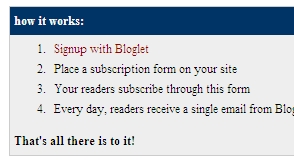
Si tu blong está hecho con Acelblog, ¡empecemos! Ve a www.bloglet.com y encontrarás esta pantalla:

bloglet2instrucciones

  • Dentro del cuadro How it works, pulsa en Singup with Bloglet.

bloglet3sing

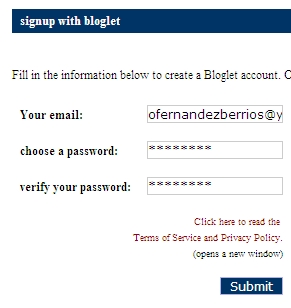
  • En la siguiente pantalla, rellena los campos con tu correo electrónico y repite la contraseña. Pulsa en Submit cuando acabes.
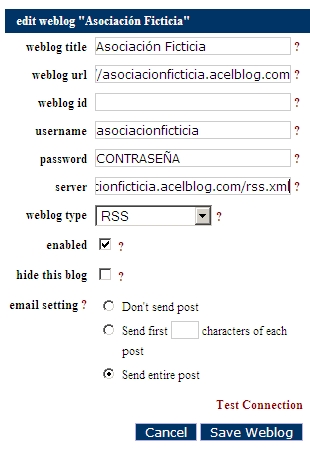
  • En la siguiente pantalla, completa la siguiente información:
bloglet6datosacelblog

  1. Título de la bitácora
  2. Dirección web de la bitácora
  3. Username. Es la palabra que utilizas para identificarte y acceder al administrador
  4. Password. Contraseña
  5. Server. Copia aquí la dirección de sindicación de tu bitácora. Esa dirección es la que aparece en el navegador al pulsar en la palabra "Sindicación" de tu bitácora, que está justo debajo de la palabra "Administrar". Tiene que ser algo parecido a esto: http://nombredelblog.acelblog.com/rss.xml
  6. Weblog type. Elige en el desplegable la opción RSS.
  7. Enabled. Activa la casilla para permitir las suscripciones.
  8. Email setting. Activa la primera casilla si no quieres que se envíe toda la información del artículo. En la segunda casilla puedes indicar hasta cuántos caracteres quieres que se envíen. Activando la última casilla se envía el artículo entero cada vez que publiques algo.
  9. Pulsa en Add Weblog cuando acabes.

bloglet5codigo

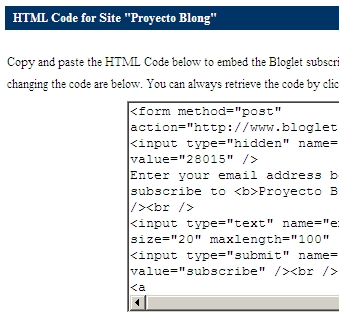
  • En la siguiente pantalla aparece un código llamado "código HTML". Copia todo el texto y símbolos que aparecen seleccionándolos con el ratón.

Incluir el código en la bitácora

A continuación vamos a incluir el código HTML en uno de los artículos. Puedes crear una categoría exclusiva para este artículo que se titule algo así como "suscripción al boletín" o "¡suscríbete!" y relacionar el artículo con ella para que siempre esté visible y a mano.
  • Primero, accede al administrador de tu bitácora en Acelblog y pulsa en "Escribir artículo".
bloglet7codigoacelblog

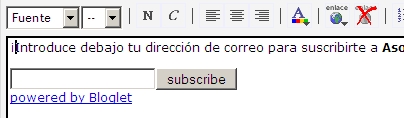
  • Bajo el cuadro de texto encontrarás un botón que reza "texto - html". Púlsalo y pega dentro del campo vacío el código. Luego vuelve a pulsar el botón de conversión"texto - html" y verás que el código se transforma.

bloglet8traducir

  • Aparecerá el texto en inglés, así que hasta puedes traducirlo escribiendo algo así como "Introduce debajo tu dirección de correo para suscribirte a..." y el nombre de tu blong.
Y como diría un francés: voilà!

sábado, junio 25, 2005

Crear una bitácora en La Coctelera

coc01logo

La Coctelera es un nuevo sistema de publicación con una estructura y diseño muy
llamativos.


coc02crear

Para comenzar pulsa en "Crea tu blog". Aparece la siguiente pantalla un formulario para que anotes unos datos mínimos. Es fácil de rellenar, sólo tienes que tener en cuenta lo siguiente:

coc03registro
  • Nombre de usuario: la expresión que indiques aquí luego se convertirá en parte de la dirección de la página. Si escribes "asociacionficticia", tu blong luego tendrá la siguiente dirección: "http://www.lacoctelera.com/asociacionficticia"
  • No olvides apuntar el nombre de usuario, la contraseña y la dirección de correo electrónico que indiques, necesitarás luego estos datos para administrar la página.
  • Activa la casilla de las Condiciones de servicio.
  • Proporciona una dirección de correo eletrónico que sea real.
Pulsa en "Continuar" cuando acabes.

coc04plantillas

En la siguiente pantalla, selecciona el diseño de plantilla que te parezca más apropiado para el blong y pulsa en el botón "Continuar".

coc04ya

A continuación el sistema te proporciona la dirección web de la bitácora creada. Apúntala. Pulsa en "Ir a tu blog" para comenzar a editarla.

Para este turorial he creado el siguiente blong:

Consulta: incluir un calendario en el blong

Sergio de La Fábrica de la Participación pregunta lo siguiente:
¿Cómo puedo añadir al blong un calendario en el que pueda ir metiendo actividades?
Algunos servicios de alojamiento de bitácoras incluyen esta herramienta, pero si tu bitácora ya está creada y no sabes programar un calendario puedes utilizar servicios externos como el de Bravenet.

calendario-bravenet

  • Pulsa en Get one free!
  • Pulsa en Join Bravenet Now y regístrate en el servicio
  • Una vez registrado accedes al administrador, para añadir acontecimientos al calendario pulsa en Events
  • En la opción General settings puedes indicar la dirección del blong, quién puede introducir acontecimientos en el calendario y otras preferencias
  • Para incluir el código del calendario en la plantilla del blog, pulsa en Copy/Paste Code
  • Para ver el calendario, pulsa en View service
Por cierto, ¡el blong de La Fábrica de la Participación ya tiene su propio calendario!

viernes, junio 24, 2005

Sin Género de Dudas

singenerodedudas
  • es una bitácora especializada en Género y democracia
  • es la web personal de su autora, Carmen Castro García
  • es una comunidad virtual de interés para la creación, el intercambio y la difusión del conocimiento con enfoque de género.

jueves, junio 23, 2005

Cómo colaborar en Blong

Acércate a cualquier asociación de tu barrio. Seguro que hacen actividades muy chulas y poca gente las conoce. Puedes optar por ser:
  • Monitor Blong. Enseñarles a crear su propio blong
  • Reportero Blong. Convertirte en voluntario de la asociación y llevar tú mismo el blong de la organización
Una vez allí, ¡cuéntanos tu experiencia!

monstruo

Por cierto, ¿no conoces organizaciones? Encuentra la tuya en:

miércoles, junio 22, 2005

Bloglet para crear suscripciones en Blogger

bloglet1logo

El servicio Bloglet te permite la posibilidad de que tus lectores reciban cada día los textos e imágenes que publicas en tu bitácora o blong (=blog + ONG), es decir, crea suscripciones. Sólo tienes que registrarte y pegar un código en la plantilla de tu blog. Las limitaciones: está en inglés y de momento se puede utilizar en pocos sistemas de publicación, entre ellos Blogger.

Si tu blong está hecho con Blogger, ¡empecemos! Ve a www.bloglet.com y encontrarás esta pantalla:

bloglet2instrucciones

  • Dentro del cuadro How it works, pulsa en Singup with Bloglet.

bloglet3sing

  • En la siguiente pantalla, rellena los campos con tu correo electrónico y repite la contraseña. Pulsa en Submit cuando acabes.
  • En la siguiente pantalla, completa la siguiente información:
bloglet4datos

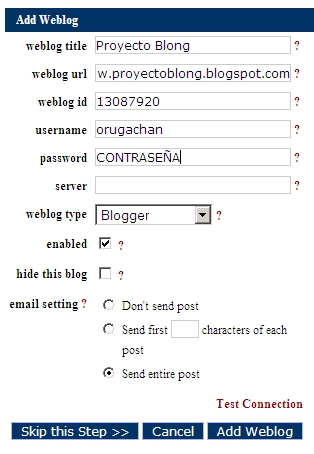
  1. Título de tu bitácora.
  2. Dirección web de la bitácora.
  3. Weblog ID. Para averiguarlo en Blogger, entra en el administrador y mira la dirección web. El ID es el número que aparece al final, tras el signo = .
  4. Username. Es la palabra con la que te identificas para comenzar a administrar tu bitácora.
  5. Password. El mismo que utilizas para acceder al administrador.
  6. Server. Déjalo en blanco.
  7. Weblog type. Elige el que corresponda.
  8. Enabled. Desactiva la casilla cuando quieras eliminar el servicio de suscripción.
  9. Email setting. Activa la primera casilla si no quieres que se envíe toda la información del artículo. En la segunda casilla puedes indicar hasta cuántos caracteres quieres que se envíen. Activando la última casilla se envía el artículo entero cada vez que publiques algo.
  10. Pulsa en Add Weblog cuando acabes.

bloglet5codigo

  • En la siguiente pantalla aparece un código llamado "código HTML". Copia todo el texto y símbolos que aparecen seleccionándolos con el ratón.
Insertar el código en la plantilla de Blogger
  • Con el código copiado, accede a la pestaña "Plantilla" del administrador de Blogger.
  • Localiza un texto que reza "This is a paragraph of text that could go in the sidebar".
  • Pega el código bajo esa frase, pulsa en Guardar cambios en plantilla y vuelve a publicar el blog entero.

He conocido este servicio gracias a La Fábrica de la Participación.

Pobreza Cero

noticia_6629

Más de 1.000 ONG llaman a la participación en la Manifestación contra la Pobreza. 26 de junio en Cibeles. Leer más.

martes, junio 21, 2005

El blong de la Fábrica de la Participación

abiertayeficaz

En el diario de la Fábrica de la Participación informan sobre las investigaciones de esta organización "para desarrollar herramientras que permitan seguir participando a mucha gente en esta Fábrica de la Participación Infantil y Adolescente".

Empieza muy fuerte este blong Sergio, incorporando imágenes de los chicos y muchos servicios añadidos en la bitácora.

lunes, junio 20, 2005

Cómo generar secciones en Blogger

El servicio de publicación Blogger de momento no ofrece la posibilidad de clasificar nuestros artículos de forma automática en secciones. La forma que os propongo a continuación es totalmente manual y lo suficientemente aburrida como para animaros a buscaros otro sistema de publicación o rechazar la posibilidad de crear secciones en nuestra bitácora de Blogger.

La única posibilidad que se me ocurre, que es la manera en la que yo he generado las secciones en esta misma bitácora, es la siguiente:

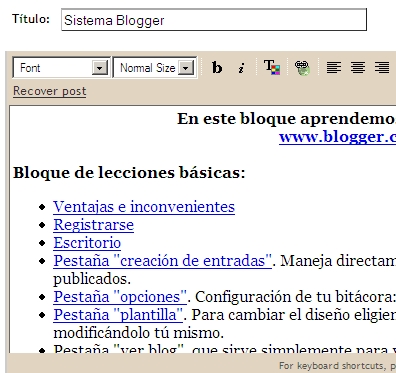
1) Genera tantos artículos como secciones necesites. Te sugiero que el título sea el nombre de la sección y que incluyas una palabra como “sección” o “archivo” o una que creas que va a aparecer menos a menudo en tu blog como "bloque", “cajón”, “armario” o “categorías”, porque luego tendrás que buscar a menudo ese post con el buscador de Blogger y no es cuestión de que tengas que leer los títulos de 500 posts.

2) En cada uno de esos posts, haces el índice a mano de los artículos que pertenecen a esa sección. Recomiendo ordenarlos desde el post más nuevo al más antiguo y organizarlos por meses del año. A cada post nuevo que hagas, tienes que buscar el índice de la sección a la que pertenezca e incluir su título, una descripción si te apetece y el enlace permanente a ese post nuevo.

3) Ahora que tienes los índices creados sólo te falta incluir enlaces hacia ellos desde la portada utilizando el enlace permanente de cada uno.

blogger_secciones1

Índice hecho a mano de la sección "Sistema Blogger" de esta bitácora.

Ver también:

Aviso:
Si cambias la fecha o el título del artículo-índice, tienes que modificar el enlace incluido en la portada puesto que la dirección varía.

domingo, junio 19, 2005

¿Qué es un enlace permanente?

La mayoría de las bitácoras poseen enlaces permanentes. Se trata de la dirección hacia la página en la que se alberga un único artículo de nuestra publicación. Es decir, si pulsas en ese enlace aparecerá únicamente el texto de un artículo concreto.

Normalmente, cada artículo (también llamado post) tiene un enlace permanente (también llamado permanent link o permalink).

Pero, ¿cómo se reconoce cuál es el enlace permanente de un artículo? Pues es fácil reconocerlo, pero cada sistema de publicación y cada diseño de bitácora suele marcarlo de forma diferente. Puede contenerlo:
  • El título del artículo
  • Una almohadilla (#)
  • Una arroba (@)
  • La fecha del artículo, que es la forma en la que están representados los enlaces permanentes de esta bitácora.
Además, suelen ser direcciones web bastante largas, que contienen muchas veces la fecha y parte del título del artículo o un número. Por ejemplo, el enlace permanente a este artículo es el siguiente:

http://proyectoblong.blogspot.com/2005/06/qu-es-un-enlace-permanente.html

Qué secciones puede tener un blong

Nuestra blong (bitácora o blog de ONG) puede centrarse en una única campaña de la organización o puede ser el diario personal de uno de nuestros beneficirios. Si finalmente decidimos realizar un blong general sobre todas las actividades de nuestra asociación, os sugiero que contenga las siguientes secciones.

Las imprescindibles:
  • Quiénes somos. Perfil de nuestros miembros, voluntarios, beneficiarios, socios y donantes.
  • Qué hacemos. Descripción de los programas y actividades que organiza la organización.
  • Dónde estamos. Localización de la sede o sedes. Transportes con los que podemos acercarnos: líneas de metro, autobús, cercanías, etc.
  • Cuándo estamos. Horarios de atención al público.
  • Por qué lo hacemos. Causas de la creación de la ONG y objetivos que se propone.
  • Contacto. Teléfono, correo postal y correo electrónico.

Más sugerencias:
  • Agenda. Anunciar todas las actividades y acontecimientos previstos para que los interesados puedan participar puntual o permanentemente.
  • Sensibilización. Mensajes de protesta y denuncia.
  • Cómo colaborar. Qué tipo de trabajo puede hacer un voluntario si se decide a unirse a vosotros.
  • Rincón literario. Dibujos y escritos de miembros de la organización.
  • Actualidad. Enlaces y referencias a las noticias publicadas en los medios de comunicación relacionadas con los asuntos que trabaja la asociación.
  • Recursos sociales. Reseñas de servicios públicos y privados a los que pueden acceder los beneficiarios. Por ejemplo: albergues en la ciudad para inmigrantes.
  • Formación. Libros, cursos y otros recursos para aprender más sobre nuestra causa.
  • Comunidad. Grupo de mensajes personales de los miembros para expresarse libremente y conocerse los unos a los otros.

sábado, junio 18, 2005

Introducir enlaces en la plantilla de Blogger

Puede que, junto al texto de la portada, en la columna del menú, queramos enlazar hacia páginas interesantes relacionadas con el contenido de nuestro blong.

Por ejemplo en esta página, vemos así los enlaces:

blogger_enlaces1

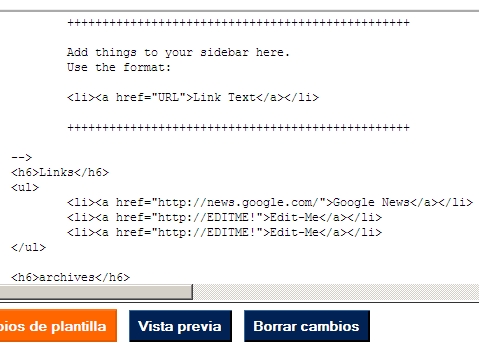
Para crearlos debes ir a la pestaña "Plantilla" en el administrador de Blogger. Allí, en el campo de texto que contiene el código tienes que buscar algo parecido a esto: (haz click sobre la imagen para aumentar el tamaño)

blogger_enlaces2

Como puedes observar, la plantilla ofrece tres ejemplos de cómo insertar un enlace. Lo único que tienes que hacer es sustituir en ellos la dirección que te interesa donde pone "http://EDITME!". Escribe la dirección completa, sin olvidar el "http". En donde se indica "Edit-Me" borra ese texto y escribe el nombre de la página.

blogger_enlaces3

Como vemos en este ejemplo, hemos insertado enlaces a Blong, Canal Solidario y Haces Falta. Si deseas incluir más enlaces simplemente copia la estructura del código.

Cuando hayas acabado pulsa en "guardar cambios en plantilla" y, a continuación, vuelve a publicar el blog entero.

viernes, junio 17, 2005

¿Por qué tener un blong y no una web?

Ventajas que tiene una bitácora (también conocida como weblog o blog) comparándola con una web corriente:
  • Se puede actualizar con más frecuencia. Hay demasiadas webs de ONGs con contenidos de varios años de antigüedad
  • Pueden ser varios los redactores (democratización) y además todos los lectores pueden contribuir gracias al sistema de comentarios
  • No requiere de grandes conocimientos de informática ni de una gran inversión económica.

jueves, junio 16, 2005

Blogs! de Anima Naturalis

animanaturalis1

Anima Naturalis es la mayor organización latinoamericana para la protección de animales. Ellos también encuentran las bitácoras (weblogs o blogs) como una herramienta muy valiosa para la comunicación entre sus voluntarios y activistas y por eso ha creado un servicio de publicación de bitácoras llamado Blogs!.

¡Enhorabuena!

Entrevista en Bitácoras.org

bitacorasorg

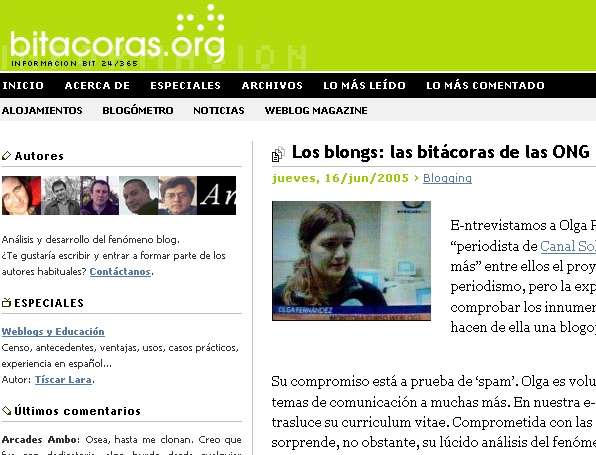
Me entrevistan en Bitácoras.org a propósito de este proyecto. ¡Muchas gracias!

Diario de un preso

diariodeunpreso


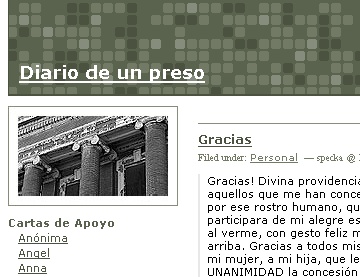
Un blog o bitácora no tiene por qué ser algo institucional. Voluntarios, beneficiarios, donantes... pueden contarnos sus experiencias personales mediante estos sistemas de publicación a modo de diario. Es el caso de Marco Antonio, que explica su proceso de reinserción social en Diario de un preso.

miércoles, junio 15, 2005

Incluir enlaces en Acelblog

Además de introducir enlaces dentro de nuestros artículos, desde el menú lateral de nuestra bitácora podemos enlazar otras páginas que consideremos interesantes. Para eso entra en el administrador de Acelblog y pulsa en "Enlaces". Aparecerá la siguiente pantalla:

acelblog_enlaces1


Clasificar los enlaces

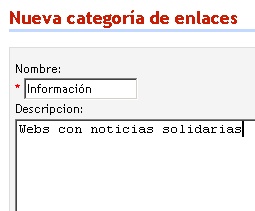
Puede que las páginas que te interese enlazar sean muchas. Por eso las puedes clasificar en grupos. Pulsa en "Nueva categoría de enlaces". Esta es la pantalla que aparece:

acelblog_enlaces2

En el campo "Nombre" titula el grupo de enlaces que quieras crear y luego descríbelo. Pulsa en "crear categoría de enlaces". Repite el procedimiento para crear nuevos grupos de enlaces.


Crear un nuevo enlace


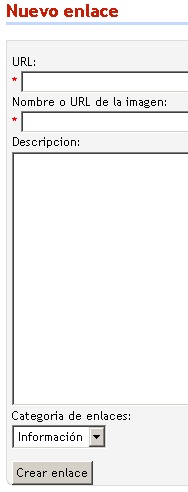
Dentro de la sección "Enlaces" pulsa en "Nuevo enlace". Aparecerá esta pantalla:

acelblog_enlaces3

  • En el campo URL introduce la dirección completa de la página web que quieras recomendar. Por ejemplo: http://www.canalsolidario.org.
  • En el campo siguiente, escribe el nombre de esa web. En nuestro caso, Canal Solidario.
  • A continuación puedes describir los contenidos que ofrece esa página y explicar por qué la recomiendas.
  • En el menú "Categoría de enlaces" escoge el grupo en el que quieras incluir este enlace.
Finalmente pulsa en "Crear enlace". Repite el procedimiento con todos los enlaces que desees incluir.

Más lecciones sobre el sistema Acelblog.

Incluir imágenes en Acelblog

Las imágenes también informan y -si no- al menos amenizan la lectura. Para ilustrar nuestros artículos en Acelblog, una vez dentro del administrador, pulsamos en "Subir multimedia" y aparecerá la siguiente pantalla:

acelblog_imagenes1

Pulsa en el botón "Examinar..." y busca en las carpetas del ordenador la imagen que desees insertar. Activa la casilla "Redimensionar imagen" para que el sistema reduzca automáticamente el tamaño de esta y así no tengamos problemas de almacenamiento y carga. Pulsa más tarde en "Subir archivo".

A partir de ahora cada vez que entremos en "Subir multimedia" veremos una galería con todas las imágenes y otro tipo de archivos que hayamos almacenado. Podemos también conocer cuánto espacio nos ocupan y borrar los que no nos interesen.

acelblog_imagenes2


Introducir la imagen en el artículo

Una vez guardada la imagen en esa especie de almacén podemos proceder a insertarla en alguno de nuestros artículos. En la pantalla de escritura o edición del artículo, justo debajo del campo del título aparece la opción "Imágenes y archivos multimedia". Despliégala pulsando en el signo +. Elige en el menú la imagen deseada y pulsa en "Añadir imagen". Automáticamente aparecerá en el campo del artículo.

Puedes desplazar la foto de una parte a otra del texto pulsando el botón del ratón y arrastrándola.

acelblog_imagenes3


El sistema Acelblog nos ofrece hasta 30KB de almacenamiento de imágenes.

Más lecciones sobre el sistema Acelblog.

martes, junio 14, 2005

Crear secciones en Acelblog

Igual que un periódico, nuestra página puede tener secciones y podemos guardar cada artículo en una de ellas o incluso en varias. Para ello tenemos que entrar en el panel de control de nuestra bitácoras identificándonos y pulsar luego en "categorías".

Aparecerá entonces la siguiente pantalla:

acelblog_categorias1

A continuación pulsa en "Nueva categoría", escribe el nombre que proceda y describe qué tipo de artículos vas a guardar en esa sección. Finalmente pulsa en "Crear Categoría".


Crear subsecciones o subcategorías

De igual manera puedes proceder para crear subcategorías, es decir, secciones dentro de secciones. Pulsa en "Nueva subcategoría", escribe el nombre que proceda y describe qué tipo de artículos vas a guardar en esa subsección. Elige a continuación la categoría en la que se inserta esta subcategoría y finalmente pulsa en el botón tal y como ves en la imagen:

acelblog_categorias2


Se aconseja pensar y disponer todas las categorías desde el principio, pero está claro que siempre se podrán añadir nuevas, modificar las que estén creadas o eliminar las que no se deseen. Finalmente nuestro panel de categorías o secciones podría quedar de esta manera:

acelblog_categorias3


Asociar artículos a categorías

Ahora nos queda la parte clave. Cada vez que se publique un artículo, despliega la opción "categorías" y activa las casillas de las secciones a las que creas que corresponde ese artículo. Como en esta imagen:

acelblog_categorias4

Más lecciones sobre el sistema Acelblog.

Modificar o eliminar un artículo en Acelblog

¿Quieres eliminar un artículo publicado?
  • Dentro del panel de control de la bitácora, pulsa en artículos
  • Busca el artículo que deseas eliminar y pulsa en la palabra borrar

¿Te has equivocado? ¿Quieres añadir o eliminar parte de un artículo publicado?
  • Dentro del panel de control de la bitácora, pulsa en artículos
  • Busca el artículo que deseas modificar y pulsa en su título
  • En la siguiente pantalla aparecerá el cuadro con el contenido del artículo. Cuando acabes pulsa en "grabar artículo"

acelblog_modificararticulo

Más lecciones sobre el sistema Acelblog.

lunes, junio 13, 2005

Pegatina poco útil

tarjeta de asociación de nudistas

Ayer por la calle me entregaron esta pegatina de una organización nudista. ¿Encontráis el grave error? No tiene ningún teléfono, ninguna dirección, ningún correo electrónico para contactar con la asociación e informarse más. Para colmo el anagrama es difícil de leer.

domingo, junio 12, 2005

Comunicado de prensa. Ejercicio 2


Véase antes: el comunicado de prensa, pautas para redactarlo y ejercicio 1.

Esto no es un comunicado de prensa, es una circular de noticias. Pero de igual forma nos puede servir para analizarla porque se envía también a los medios con la misma función que el comunicado. Localiza los aciertos y fallos que tiene según lo que hemos aprendido.

Aciertos:
  • Indica el lugar de publicación
  • Da un correo-e de contacto
  • Indica la página web
  • Ofrece la posibilidad de dejar de recibir información si se desea

Errores:
  • No tiene membrete ni logo.
  • Abusa de las mayúsculas y de las negritas.
  • Numerosas faltas de ortografía.
  • En lugar de un comunicado parece una carta: "amigos, necesitamos..." y no va directo al grano.

NOTA.- Se ha distorsinado la información de contacto de forma intencionada.

sábado, junio 11, 2005

Cambiar el título, descripción y número de artículos

Pulsa en "Preferencias" dentro del administrador de tu bitácora de Acelblog. Aparecerá la pantalla con una galería de plantillas y, más abajo, las siguientes opciones:

acelblog_preferencias

En el campo "título" escribe el nombre que quieres que aparezca en la bitácora. En el siguiente campo describe los contenidos del blong. Por ejemplo puedes explicar a qué se dedica la ONG.

Finalmente puedes elegir el número de artículos que quieres que aparezcan en la portada. Pulsa en el botón "Grabar preferencias" cuando hayas acabado.

Más lecciones sobre el sistema Acelblog.

viernes, junio 10, 2005

Cambiar de plantilla en Acelblog

Podemos cambiar los colores y diseño de nuestra bitácora sin tener ni idea de informática. Acelblog ofrece plantillas prediseñadas que puedes elegir. Pulsa en "Preferencias" dentro del administrador de tu blong. Aparecerá una pantalla como esta:

acelblog_plantillas1

De entre todos los diseños que se muestran en la galería, haz clic sobre el que te guste y pulsa en el botón "Grabar preferencias" que se encuentra en la parte inferior de la página.

Más lecciones sobre el sistema Acelblog.

Invitar a otros usuarios en Acelblog

Una ONG debe ser democrática. Por eso es buena idea que nuestro blong sea alimentado por varios autores. Ahora vamos a invitar a otras personas de confianza para que puedan también ellas administrar el blong.

Dentro del administrador de Acelblog, pulsa en "Usuarios". Aparece la siguiente pantalla:

acelblog_usuarios1

Aquí verás el listado de todas las personas que contribuyen en el blong y su rango. También podrás eliminar a los usuarios registrados pulsando en "Borrar".

Pero ahora pulsa en "Nuevo usuario". Verás una pantalla como esta:

acelblog_usuarios2

Rellena los campos:
  • Alias. Es la palabra con la que ese usuario se identificará. Tiene que sugerírtela esa persona.
  • Contraseña. También debe conocerla el usuario invitado.
  • Correo electrónico del invitado.
  • Nivel de acceso. Puedes elegir entre tres rangos:
  1. Editor. Puede acceder a la bitácora y hacer todos los cambios que tú puedes hacer. Debe ser una persona de confianza. Puede también modificar los artículos del resto de personas.
  2. Redactor sin moderar. Tiene algunas opciones de las preferencias de la bitácora restringidas pero puede publicar textos con toda libertad.
  3. Redactor moderado. Todos lo que trate de publicar tendrá que ser dado como bueno por un editor.
Pulsa finalmente en el botón "Crear usuario". A partir de ahora, la persona registrada por ti podrá acceder de igual manera que tú a la adminitración de la bitácora incluyendo el alias y la contraseña que habéis acordado.

Más lecciones sobre el sistema Acelblog.

jueves, junio 09, 2005

Escribir un artículo en Acelblog

Después de identificarnos, aparecerá una pantalla semejante a esta:

acelblog_cms


Pulsamos en "Escribir" y aparecerá esta pantalla:

acelblog_nuevoarticulo1


Lo que nos interesa ahora son los dos campos vacíos:
  • Título. Escribe unas palabras que informen y resuman al máximo el contenido del artículo.
  • Texto. En este campo escribes el contenido del artículo, igual que se hace en un correo electrónico. Sé breve.
Sobre el cuadro de texto tenemos las opciones:
  • Fuente, para elegir el tipo de letra con la que quieres escribir.
  • Tamaño, para que la letra sea más pequeña o más grande.
  • Negrita.
  • Cursiva.
  • Texto alineado a la izquierda.
  • Texto centrado.
  • Texto alineado a la derecha.
  • Color de la fuente.
  • Enlace.
  • Eliminar enlace.
  • Lista numerada.
  • Lista con viñetas.
  • Más sangría.
  • Menos sangría.
Para aplicar estas opciones a una parte del texto o a todo él debes seleccionarlo pulsando el ratón y arrastrándolo de manera que marques en azul oscuro el texto que quieres modificar. Una vez seleccionado el texto, pulsa la opción deseada.

Cuando acabes de redactar y darle formato al texto, simplemente pulsa en crear artículo. No te preocupes si te has equivocado, lo bueno de los blogs es que se puede modificar todo en cualquier momento.

Más lecciones sobre el sistema Acelblog.

miércoles, junio 08, 2005

Comunicado de prensa. Ejercicio 1


Véase antes: el comunicado de prensa y pautas para redactarlo.

Para aprender mejor cómo se estructura un comunicado de prensa tan perfecto como éste, localiza en él los siguientes elementos:
  • Membrete o logotipo de la organización
  • Indicación de que es un comunicado
  • Persona de contacto
  • Titular
  • Lid
  • Lugar de publicación
  • Fecha

¿Qué le faltaría?
  • La dirección web.

NOTA.- He distorsionado intencionadamente los datos de contacto.

lunes, junio 06, 2005

Comenzar a administrar la bitácora en Acelblog

Una vez creada la bitácora en Acelblog, los pasos anteriores no tendrás que volver a pasarlos. Pero sí hay algo que tendrás que hacer cada día que accedas: identificarte. Yo he creado un blong ficticio. Esta es su dirección:

Para comenzar a administrar:
  • Ve a tu blong introduciendo la dirección web en el navegador. Si aún no has escrito nada en él, la página estará medio vacía.

acelblog_administrar

  • Pulsa en la palabra "administrar".

acelblog_identificacion

  • En la siguiente pantalla se requieren los datos del usuario y la contraseña. El usuario es la palabra que introdujiste para crear la dirección web. En nuestro caso es "asociaciónficticia". Rellena los campos y pulsa en iniciar sesión.
Si lo has hecho bien, puede que te aparezca una encuesta del servicio Acelblog o que veas directamente el panel de control de tu blong. ¡Ya estás dentro!

domingo, junio 05, 2005

Pautas para redactar un comunicado de prensa

Los gabinetes de prensa trabajan con varios recursos: el comunicado, el dossier, la rueda, las comidas, los viajes, las entrevistas o las visitas. Todo acabado con el latiguillo “de prensa”.

  • El comunicado es un texto conciso que informa de una actualidad precisa.
  • Sólo información, no se aceptan comentarios.
  • El éxito del comunicado depende de su presentación y contenido.
  • Estructura: logotipo o sigla con datos mínimos de la organización y persona de contacto para ampliar información (nunca enviar comunicados sin membrete) + fecha + título + lid + cuatro o cinco párrafos con frases cortas y directas + aviso si se anexa algo (como fotos).
  • Debe contestar a las famosas uves dobles: quién, qué, cuándo, dónde, cómo y por qué.
  • Evitar comunicados panfletarios.
  • Se redactan por una sola cara, sin subrayar nada, cuidando márgenes para que los periodistas anoten lo que consideren oportuno.
  • Indicar qué se envía sobre el título: comunicado, dossier, convocatoria, etcétera.
  • Reflexionar sobre el tiempo de envío. A veces es más fácil colar las notas, por ejemplo, en agosto porque no hay demasiadas novedades y los periodistas buscan algo con qué rellenar.
  • Anticiparse.
  • Seguimiento del comunicado. Llamar al periodista por teléfono para comprobar si lo ha recibido, qué va a hacer y facilitarle una mayor profundización. Personalmente, recomiendo que esto se haga con notas de prensa contadas: las más significativas. Si no, el periodista se puede sentir acosado.
Fuente: La importancia de los Gabinetes de Prensa. Recursos y Actividades. Miguel del Río Martínez. Documento de Word. Muy interesante.

sábado, junio 04, 2005

Crear una bitácora en Acelblog

acelblog

Acelblog (www.acelblog.com) es otro sistema que permite crear gratuitamente bitácoras. Pulsa en Crear bitácora para empezar. A continuación te piden los siguientes datos.

acelblog_creardatos

Datos:
  • Dirección de la bitácora. En ese campo tienes que indicar una palabra o dos, lo más sencillas posibles, sin eñes, sin tildes ni espacios. Si tu organización se llama "pacifismo" te aconsejo que sea esa la palabra que utilices. Si lo haces, la dirección de tu blong será: http://pacifismo.acelblog.com. Esta palabras que introduces también será tu identificación como usuario para acceder a la bitácora. Copia lo que indiques.
  • Contraseña: elige una algo complicada, pero que seas capaz de memorizar. Normalmente no se aconseja que se apunte, pero por experiencia sí que lo recomiendo porque muchas organizaciones acaban olvidándola. Copia lo que indiques.
  • Correo-e: puede ser preferible utilizar un correo-e de la organización. Copia lo que indiques.
  • Categoría: si vas a crear un blong probablemente debes escoger de este menú desplegable la categoría "asociaciones".
¡Ya está creada! Ahora tienes que pasar a editarla.

viernes, junio 03, 2005

Consulta: dinfundir más una actividad

normal_Soletal

La Asociación Astronómica Hubble organiza cada verano un encuentro en Martos (Jaén) para difundir la pasión por la astronomía que se llama Astromartos. Desde esta organización nos envían la siguiente consulta:
Queremos darle a Astromartos la máxima difusión. Todos los años hacemos una nota de prensa. ¿Qué más se puede hacer?, ¿un dossier, redactar bien una nota de prensa?
Lo primero que haría yo es informar a todos los voluntarios y cercanos a la organización para que se involucren en la organización y difusión de la actividad. Estaría bien convocar una reunión y discutir sobre cómo hacerse eco. No sólo es importante porque la unión haga la fuerza, sino porque los primeros informados no tienen que ser los medios de comunicación, sino los mismos miembros de la organización.

En cuanto a medios, os recomiendo:
  • Redactar una nota o comunicado de prensa. Se recomienda enviarlo con antelación y luego reenviarlo como recordatorio un par de días antes. Tras la actividad también se puede enviar un comunicado de prensa diferente contando cómo ocurrió todo y adjuntando material gráfico y/o sonoro del acontecimiento. Incluir en la nota el teléfono de alguien de la organización con don de gentes.
  • Elaborar una lista de contactos de medios cercanos geográficamente o que puedan estar interesados por la temática. En este caso: medios de comunicación de Jaén y Andalucía y medios especializados en astronomía. También se puede contar con las secciones de cultura, ocio y ciencia de otros medios. Puedes buscar sus direcciones y teléfonos en la Agenda de la Comunicación.
  • Mantener la página web o el blong muy actualizado con toda la información de esa actividad que queréis difundir. Incluir en la nota de prensa una referencia a que se puede encontrar más información en Internet.
  • Estudiar cómo difunden otras organizaciones ese mismo tipo de actividades. Pedid consejo a gente con experiencia.
Envía tus consultas a:
ofernandezberrios ARROBA yahoo.es

normal_P2050024

miércoles, junio 01, 2005

Diario del camino a Santiago

caminosantiago

Blong de la peregrinación a Santiago. Los internos del Módulo IV de Centro Penitenciario Segovia nos cuentan mediante una bitácora sus experiencias en el peregrinaje a Santiago. El camino y la convivencia probablemente -como a todos- les enseñen muchas cosas.

Este es uno de los comentarios que podemos leer:

La libertad, Sancho, es uno de los más preciosos dones que a los hombres dieron los cielos; con ella no pueden igualarse los tesoros que encierra la tierra ni el mar encubre; por la libertad, así como por la honra, se puede y debe aventurar la vida, y, por el contrario, el cautiverio es el mayor mal que puede venir a los hombres (Quijote, II, 58).
El viaje lo ha organizado la ONG Horizontes Abiertos. Esta bitácora es un ejemplo de cómo los blong no tienen por qué ser todos iguales y que cada uno puede dedicarse a algún aspecto concreto de la organización. La experiencia también es ejemplar porque los autores del cuaderno son los mismos beneficiarios de la organización.
Más en Canal Solidario.

[Olga Berrios]